Nextcloud-Freigaben und Talk-Meetings direkt in Thunderbird und Outlook Classic

Teilen Sie Dateien und große Anhänge sicher über Ihre eigene Nextcloud und planen Sie Talk-Meetings, ohne Thunderbird oder Outlook zu verlassen. Sie können kostenlos starten und NC Connector bei Bedarf zentral für Ihr Team verwalten.

Unsere Lösungen

Vollständig Open Source.
Mehrsprachig: Oberfläche, Freigabeblöcke und Talk-Einladungen.

Thunderbird Logo

NC Connector für Thunderbird

Add-on für Thunderbird ESR
Outlook Classic Logo

NC Connector für Outlook

Integration für Outlook Classic als COM-Add-in

NC Connector App Logo

NC Connector Backend

Optionale Nextcloud-App für zentrale Verwaltung

Kernfunktionen

Dateien & Anhänge

Dateien und Ordner über Ihre Nextcloud teilen – selbst auswählen oder Anhänge nach Ihren Regeln automatisch bereitstellen.

Meetings & Räume

Talk-Meetings direkt im Kalender erstellen, passende Räume und Ressourcen finden und deren Verfügbarkeit für Ihren Termin prüfen.

Zentrale Signaturen

Signaturvorlagen zentral pflegen und persönliche Angaben aus den Nextcloud-Benutzerprofilen einsetzen.

// NEXTCLOUD-FREIGABEN

Dateien und Ordner teilen. Über Ihre eigene Nextcloud.

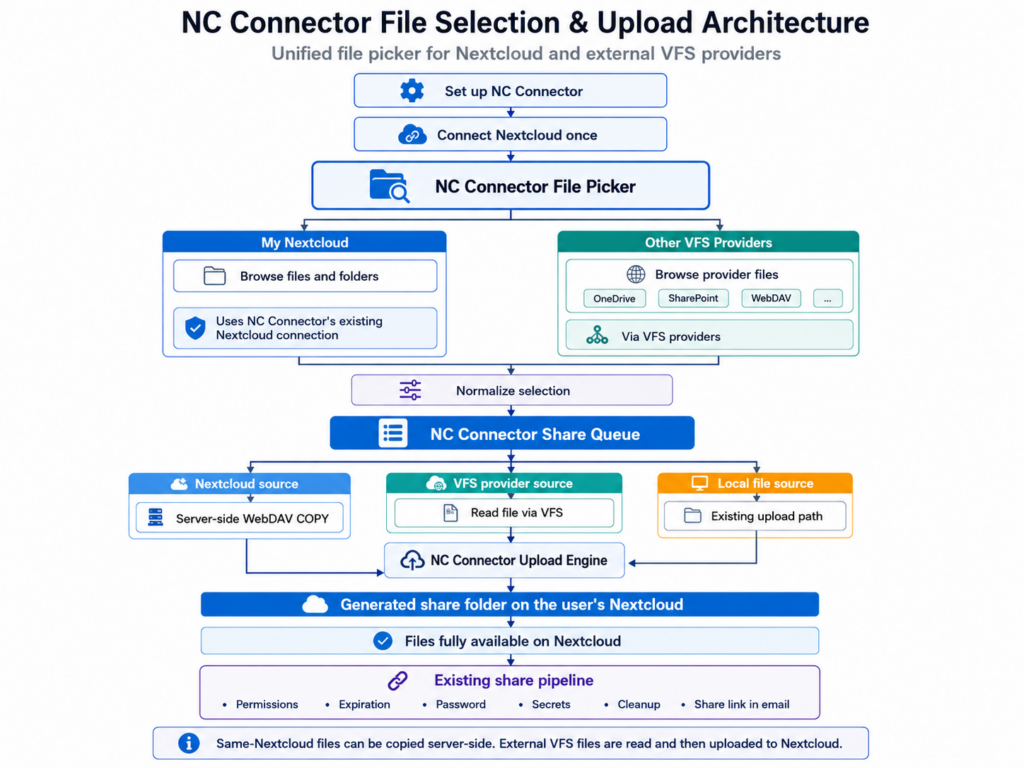
Stellen Sie lokale Dateien und Inhalte aus Ihrer Nextcloud in einer gemeinsamen Freigabe zusammen. NC Connector übernimmt die ausgewählten Inhalte in einen Freigabeordner und fügt den fertigen Freigabelink direkt in Ihre E-Mail ein.

  • Lokale Dateien und die eigene Nextcloud gemeinsam verwenden
  • Einzelne Dateien oder ganze Ordner zusammenstellen
  • Zugriff mit Passwort, Ablaufdatum und passenden Berechtigungen steuern
  • Anhänge automatisch über Nextcloud bereitstellen – immer oder ab einer festgelegten Gesamtgröße

Zusätzliche Quellen – nur in Thunderbird: Auch Google Drive, OneDrive, WebDAV und kompatible Speicher lassen sich einbeziehen. Dafür benötigen Sie das jeweilige Anbieter-Add-on, das Backend und einen zugeteilten Seat – der kostenlose Community-Seat genügt.
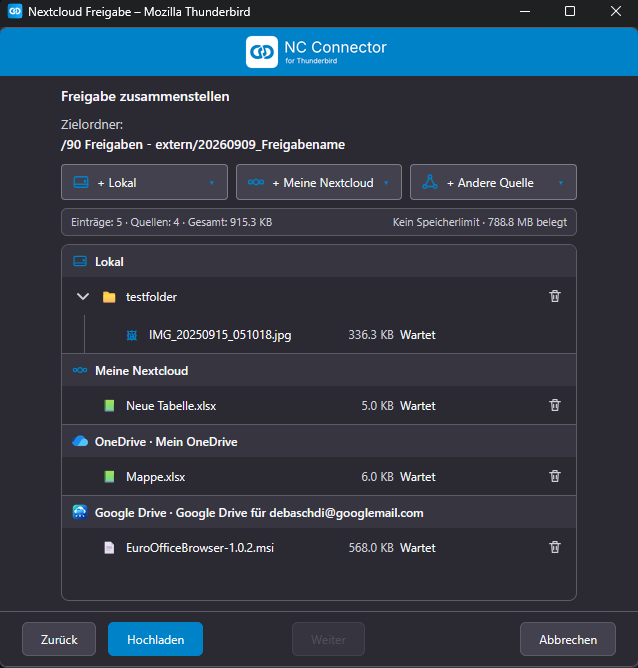
Freigabe-Warteschlange mit lokalen Dateien, der eigenen Nextcloud, OneDrive und Google Drive Demo ansehen· 35 Sek.
Von der Dateiauswahl zur fertigen Freigabe in der E-Mail.Beispiel in Thunderbird
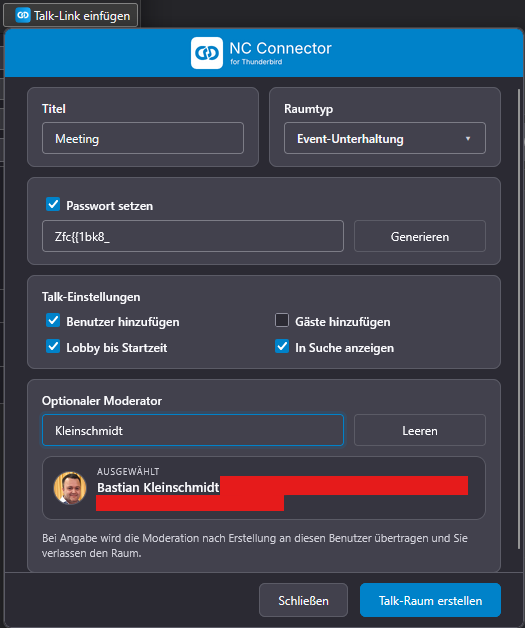
Talk-Assistent in Thunderbird mit Passwortschutz, Lobby, Benutzeroptionen und Moderationsübergabe Demo ansehen· 23 Sek.
Talk-Raum einrichten und den Meeting-Link direkt in den Termin übernehmen.Beispiel in Thunderbird

// NEXTCLOUD TALK

Vom Kalendereintrag direkt ins Talk-Meeting.

Planen Sie Ihre Videokonferenz dort, wo auch Ihre Termine entstehen. NC Connector erstellt den Talk-Raum in Ihrer eigenen Nextcloud und fügt den Teilnahmelink direkt in den Termin ein.

  • Zugang mit Passwort und Lobby bis zum Terminbeginn schützen
  • Eingeladene Benutzer und Gäste auf Wunsch zum Raum hinzufügen
  • Die Moderation bei Bedarf an eine andere Person übergeben
  • Änderungen am Termin mit dem Talk-Raum abgleichen

Ohne zentrale Rollout-Vorgaben kostenlos nutzbar, auch ohne NC Connector Backend. Nextcloud Talk wird benötigt.

// RÄUME UND RESSOURCEN

Den passenden Raum finden. Die Ausstattung gleich mitplanen.

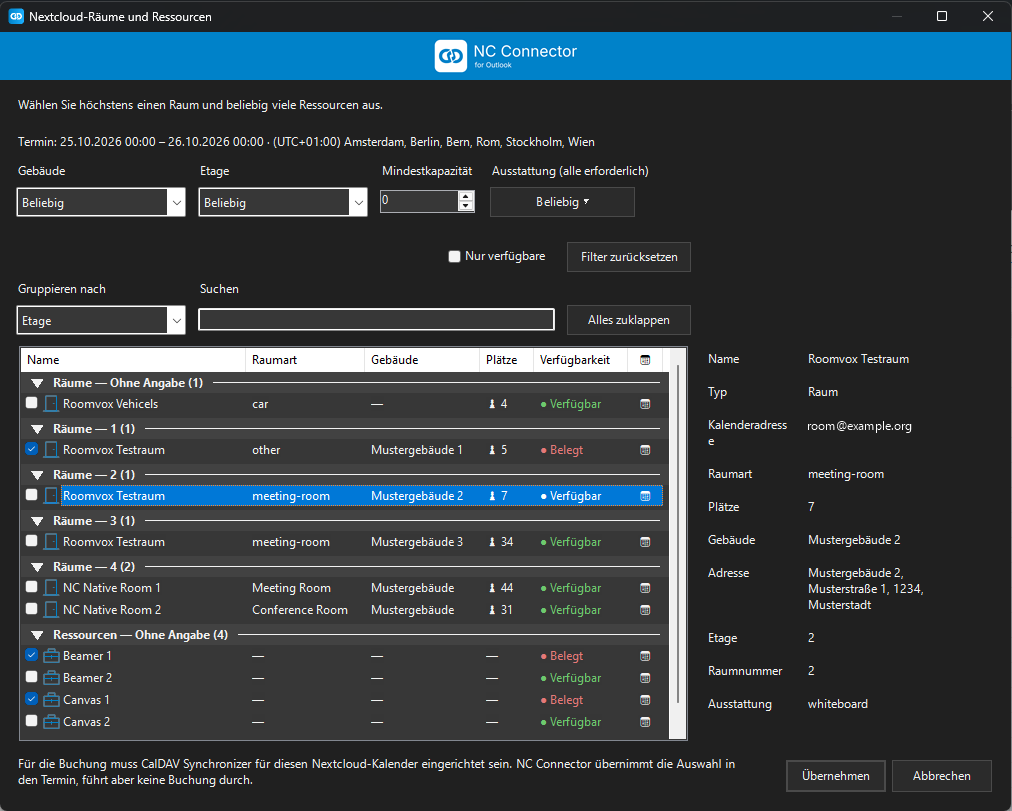
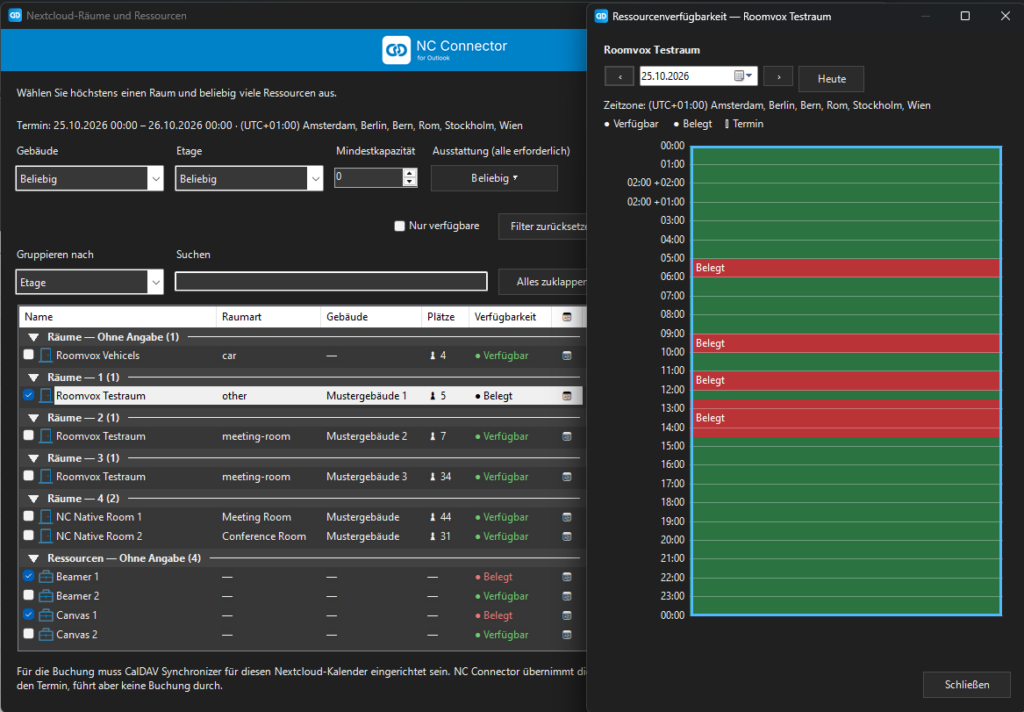
Wählen Sie Räume und Ressourcen Ihrer Nextcloud direkt im Termin aus. Prüfen Sie die Verfügbarkeit und übernehmen Sie Ihre Auswahl, ohne Thunderbird oder Outlook Classic zu verlassen.

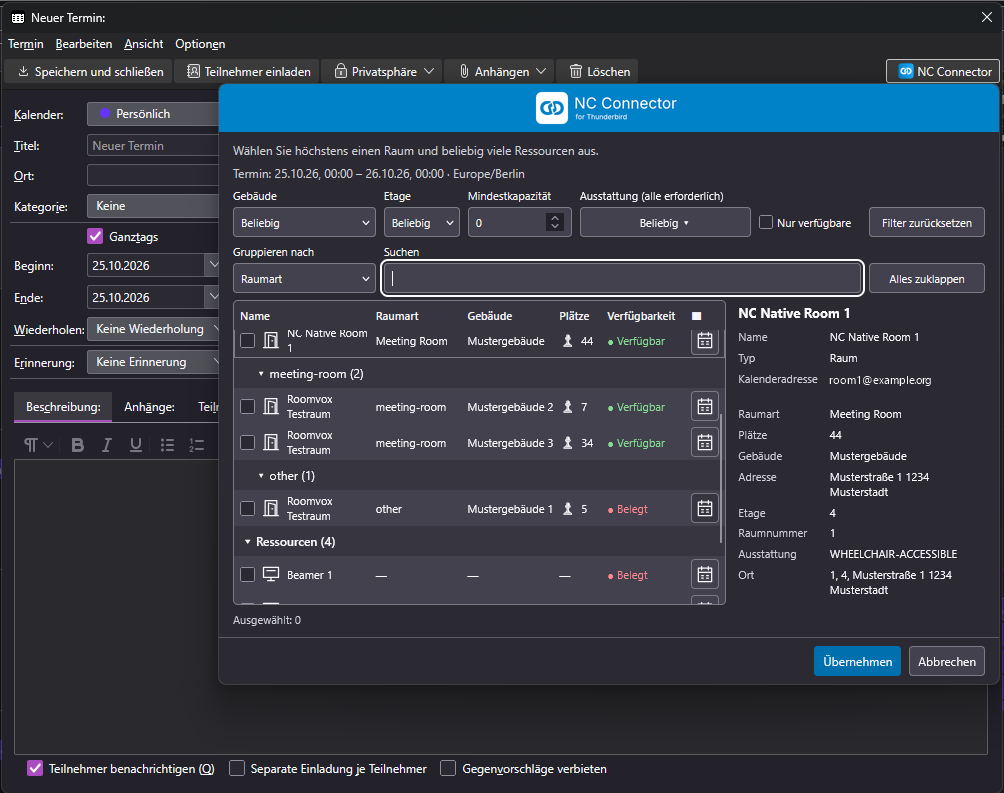
  • Nach Gebäude, Etage, Kapazität und Ausstattung filtern
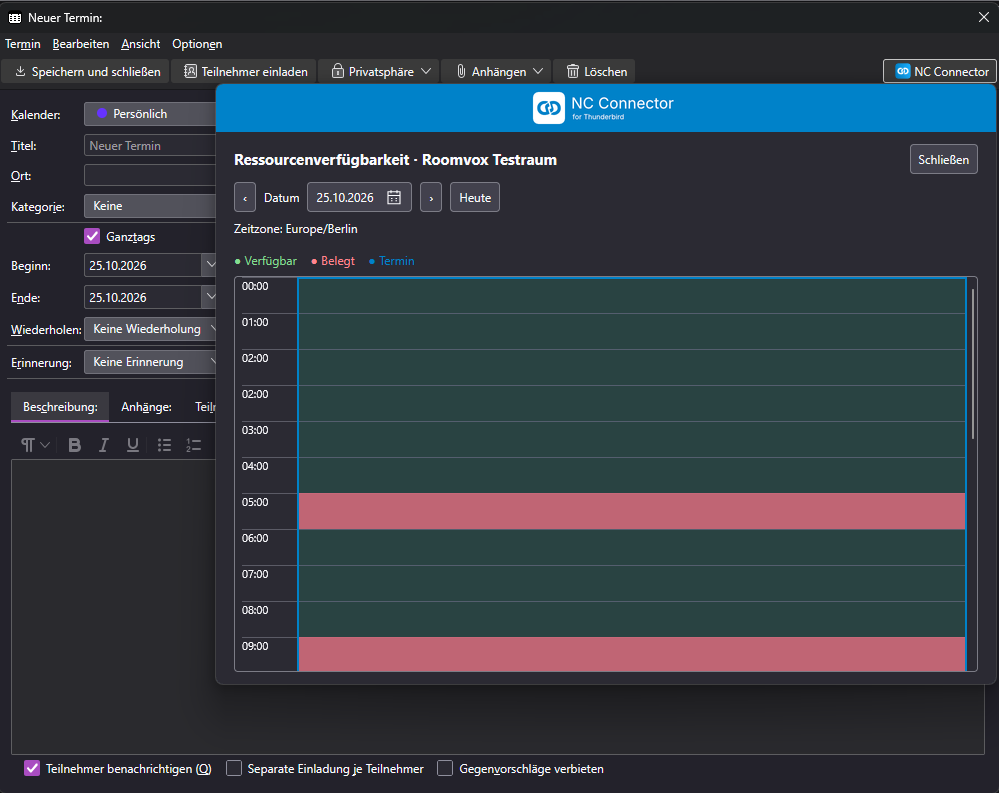
  • Freie und belegte Zeiten im Verfügbarkeitskalender ansehen
  • Einen Raum und zusätzliche Ressourcen gemeinsam auswählen
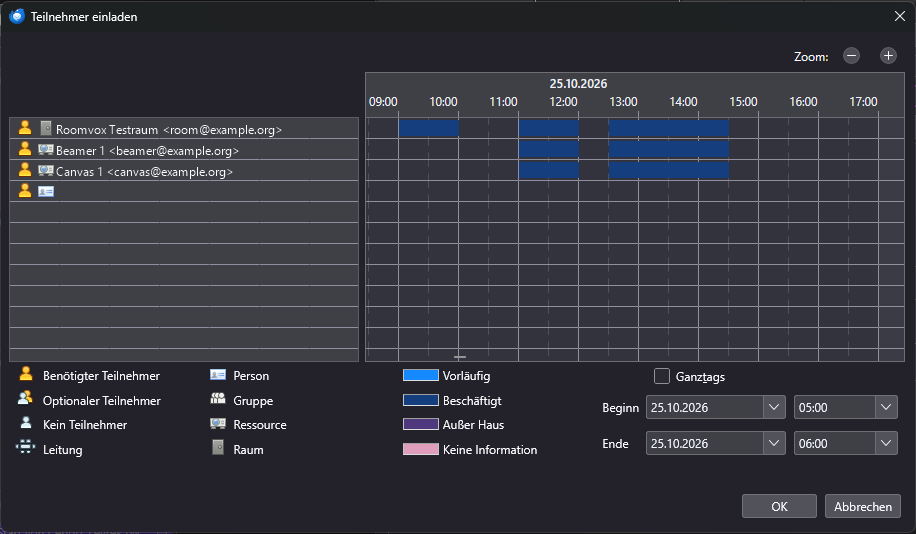
  • Die Auswahl als Teilnehmer in den Termin übernehmen

Benötigt das NC Connector Backend und einen zugeteilten Seat. Die Buchung erfolgt über den eingerichteten Nextcloud-Kalender; die Auswahl allein ist noch keine Buchungsbestätigung.

Thunderbird-Raumauswahl mit Filtern, Verfügbarkeiten und Raumdetails Demo ansehen· 35 Sek.
Raum auswählen, Verfügbarkeit prüfen und Ressourcen zum Termin hinzufügen.Beispiel in Thunderbird

// E-MAIL-SIGNATUREN

Einheitliche E-Mail-Signaturen. Zentral gepflegt.

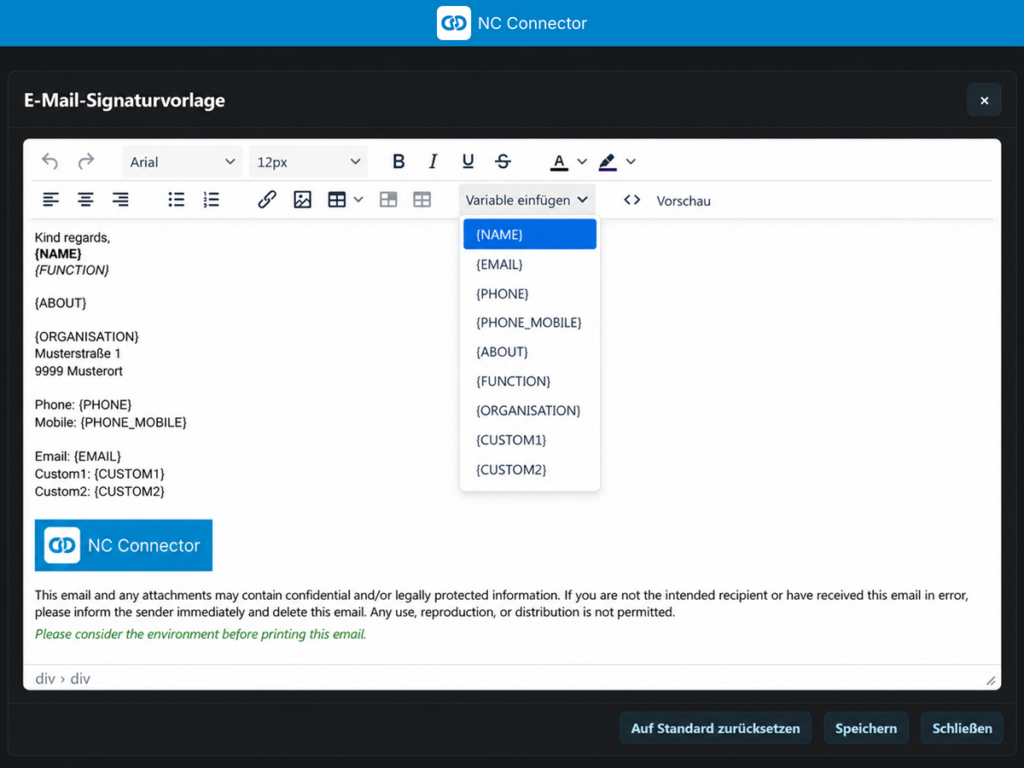
Ein gemeinsames Erscheinungsbild, persönliche Kontaktdaten: Gestalten Sie Ihre Signatur mit Logo und Text einmal im Backend. NC Connector fügt sie beim Schreiben der E-Mail passend zum Absender ein.

  • Persönliche Angaben automatisch übernehmen: Platzhalter für Name, E-Mail, Telefon, Funktion und Organisation werden standardmäßig aus dem jeweiligen Nextcloud-Benutzerprofil gefüllt.
  • Weitere Angaben ergänzen: Mobilnummer sowie „Custom 1“ und „Custom 2“ pflegen Sie bei Bedarf je Benutzer im Backend unter „Benutzerüberschreibungen“.
  • Für Ihr Team anpassen: Eigene Vorlagen für Gruppen oder einzelne Benutzer und passende Einstellungen für neue Nachrichten, Antworten und Weiterleitungen.

Mit dem NC Connector Backend für ein Nextcloud-Benutzerkonto dauerhaft kostenlos. Der zugeteilte Community-Seat schaltet auch die zentralen Signaturen frei.
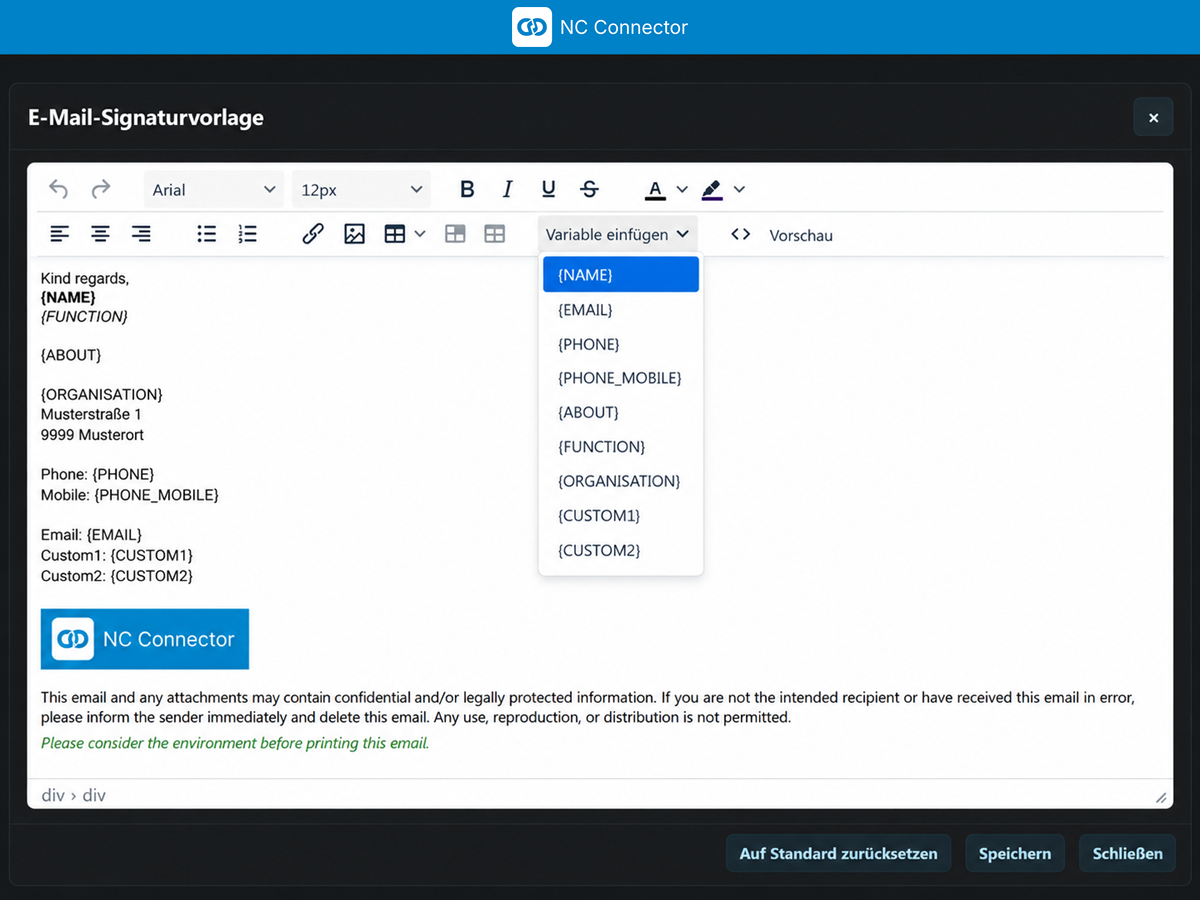
Signaturvorlage im NC Connector Backend mit Logo und Platzhaltern für persönliche Kontaktdaten Demo ansehen· 36 Sek.
Vorlage zentral pflegen – die passende Signatur erscheint beim Schreiben.Beispiel im Backend und in Thunderbird
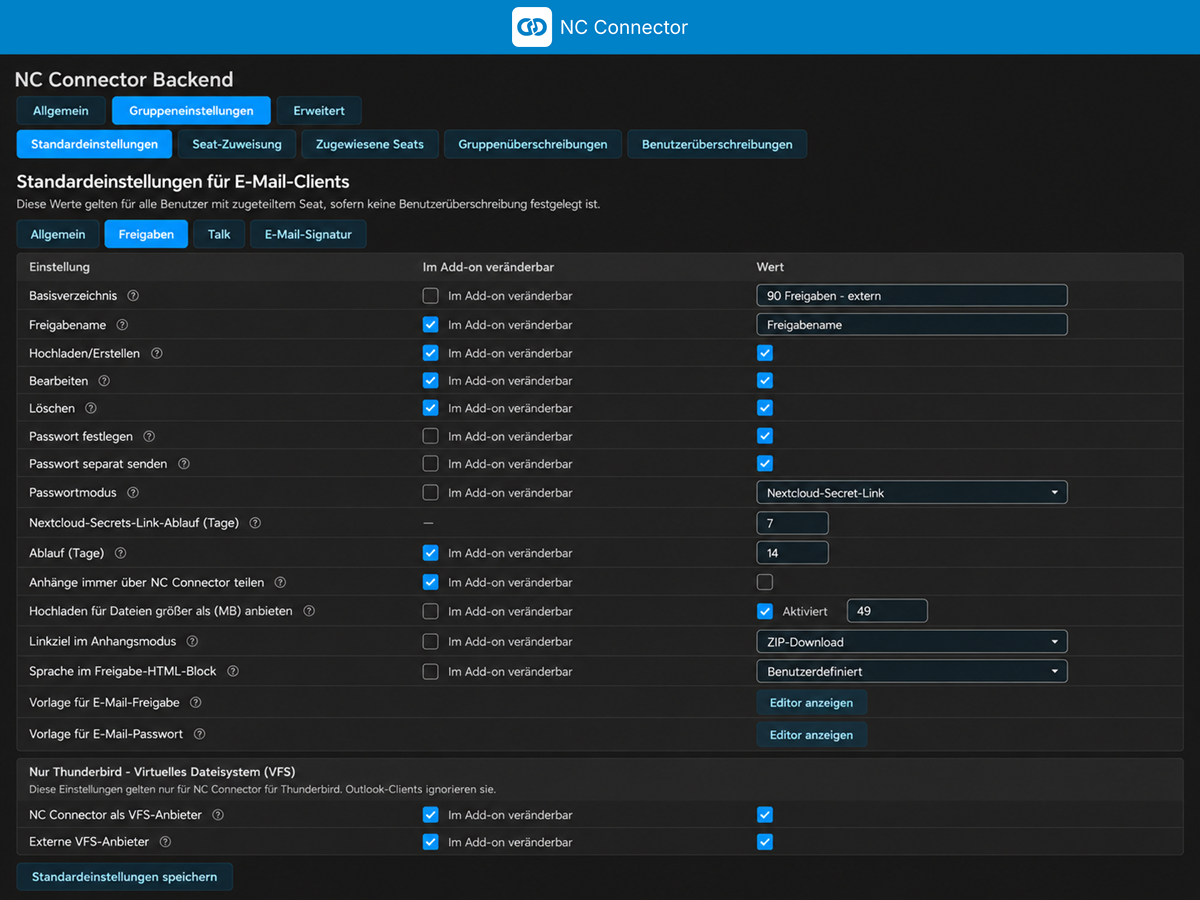
NC Connector Backend mit zentralen Vorgaben für Freigaben, Talk, Signaturen sowie Benutzer und Gruppen

// OPTIONALES BACKEND

Ein Benutzer kostenlos. Für Teams zentral skalierbar.

Community stellt alle Backend- und Pro-Funktionen für genau ein Nextcloud-Benutzerkonto dauerhaft kostenlos bereit. Mit Pro erhält das ganze Team denselben Funktionsumfang – ab fünf Seats.

  • Vorgaben und Ausnahmen für Benutzer und Gruppen zentral verwalten
  • E-Mail-Signaturen, Vorlagen und eigenes Design bereitstellen
  • Passwörter getrennt per E-Mail oder Nextcloud Secrets übermitteln
  • Externe Speicherquellen in Thunderbird einbinden
  • Verwaltung gezielt delegieren

Zentral vorbereiten. Einfach anmelden.

Bereiten Sie NC Connector für Thunderbird und Outlook Classic zentral vor: Nextcloud-Adresse, Anmeldeverfahren und Standardwerte werden von Ihrer IT festgelegt. Mitarbeitende werden bei der ersten Nutzung durch ihre persönliche Anmeldung geführt.

Managed Rollout benötigt das Backend und einen gültig zugeteilten Seat. Für ein Benutzerkonto auch mit Community kostenlos.

Managed Rollout kennenlernen →

Produkt in Bildern

Aktuelle Screenshots aus den GitHub-Repositories, getrennt nach Client.

NC Connector für Thunderbird
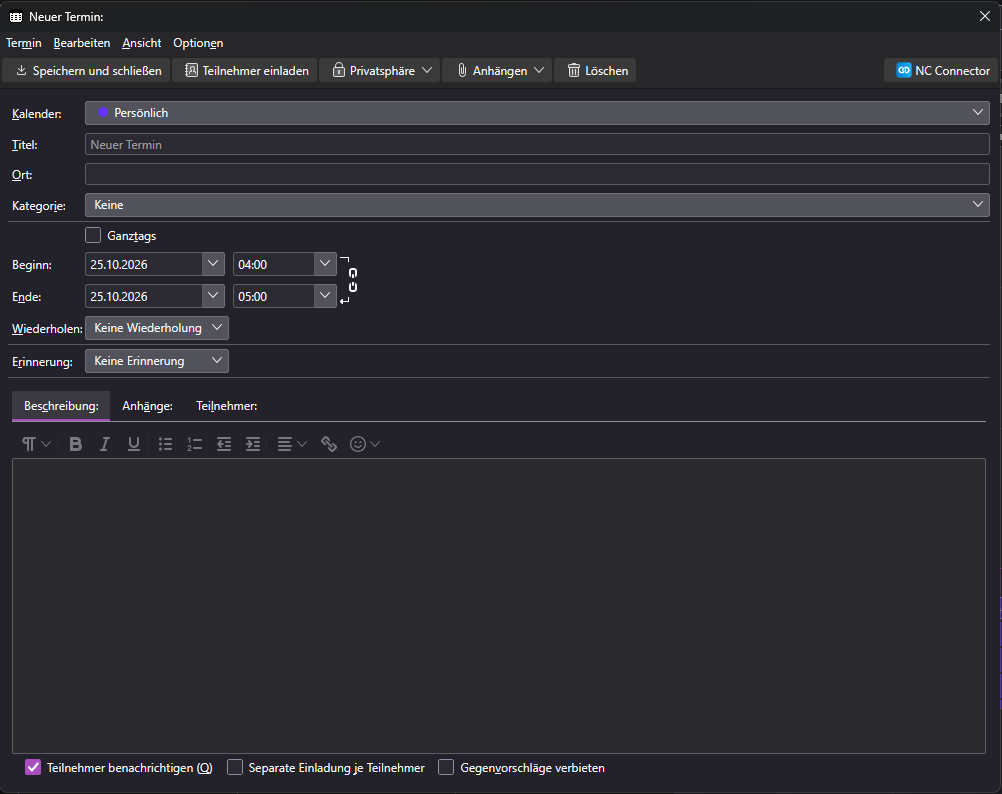
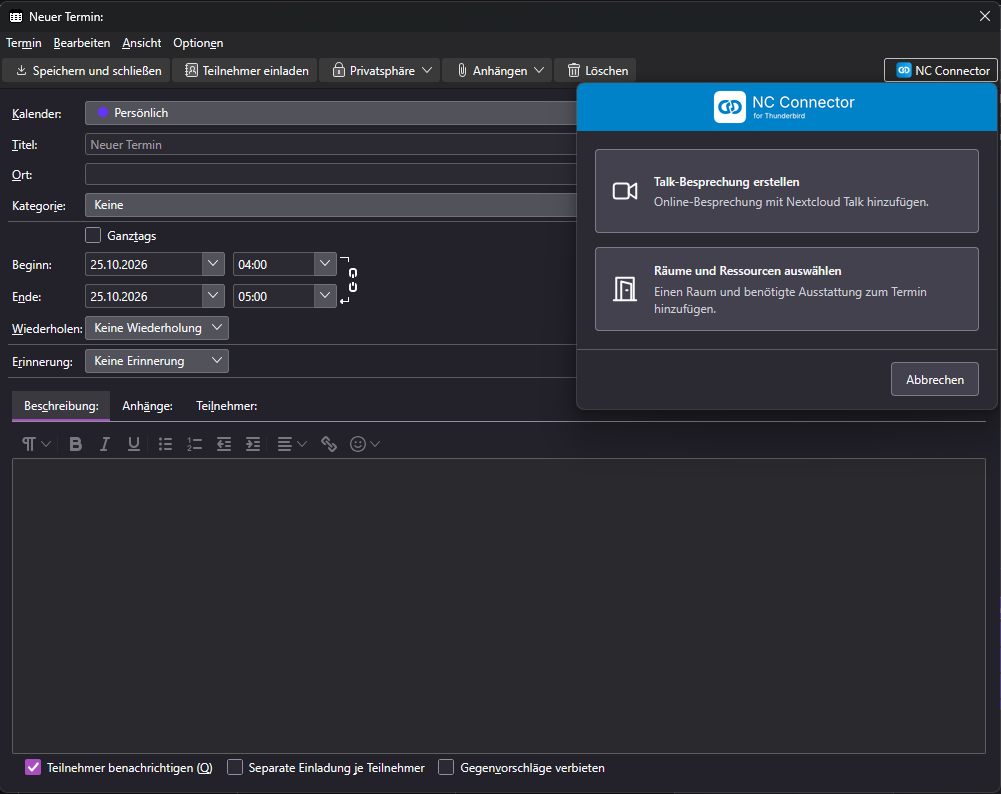
Räume und Ressourcen öffnen – NC Connector direkt im Termineditor aufrufen
Thunderbird - Räume und Ressourcen öffnen – NC Connector direkt im Termineditor aufrufen
Kalenderaktion wählen – Talk-Meeting erstellen oder Räume und Ressourcen auswählen
Thunderbird - Kalenderaktion wählen – Talk-Meeting erstellen oder Räume und Ressourcen auswählen
Passenden Raum finden – nach Gebäude, Etage, Kapazität und Ausstattung filtern
Thunderbird - Passenden Raum finden – nach Gebäude, Etage, Kapazität und Ausstattung filtern
Ressourcen im Tagesverlauf – freie und belegte Zeitfenster im Verfügbarkeitskalender prüfen
Thunderbird - Ressourcen im Tagesverlauf – freie und belegte Zeitfenster im Verfügbarkeitskalender prüfen
Gemeinsam einen Termin planen – Räume und Ausstattung in der Teilnehmerübersicht berücksichtigen
Thunderbird - Gemeinsam einen Termin planen – Räume und Ausstattung in der Teilnehmerübersicht berücksichtigen
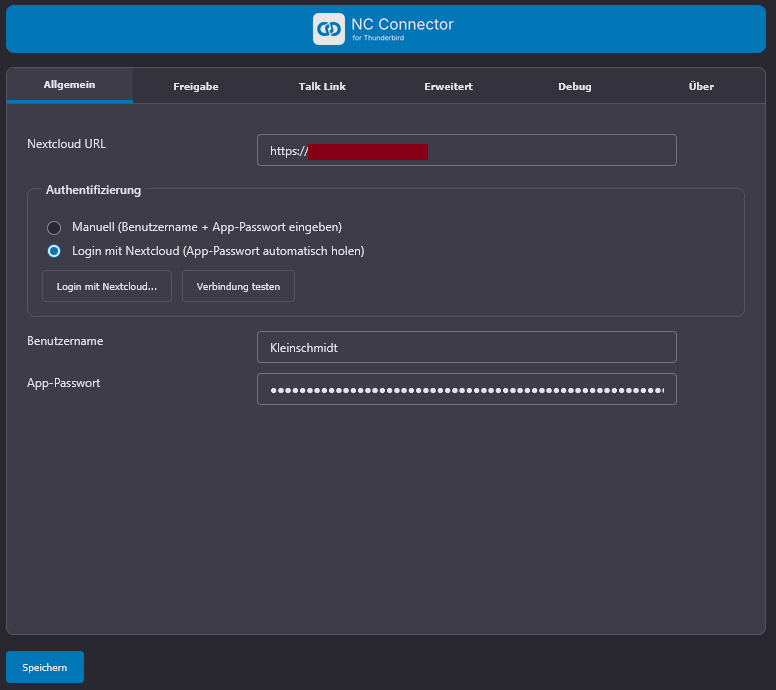
Nextcloud verbinden – Anmeldung einrichten und die Verbindung prüfen
Thunderbird - Nextcloud verbinden – Anmeldung einrichten und die Verbindung prüfen
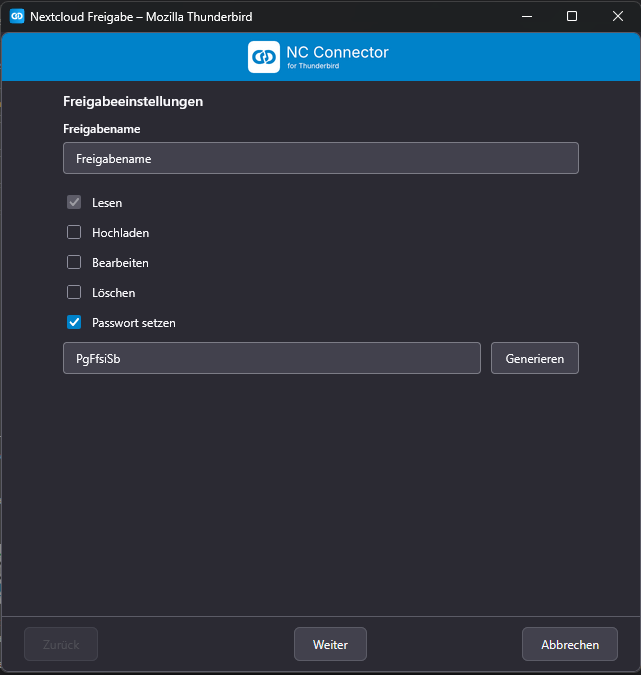
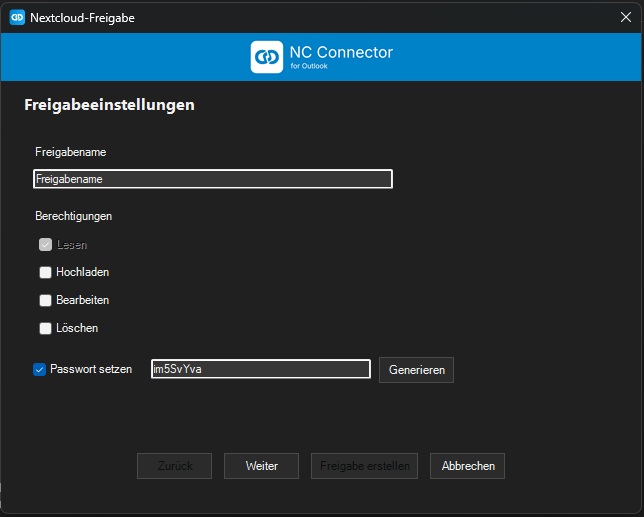
Freigabe einrichten – Berechtigungen, Passwort und Passwortzustellung festlegen
Thunderbird - Freigabe einrichten – Berechtigungen, Passwort und Passwortzustellung festlegen
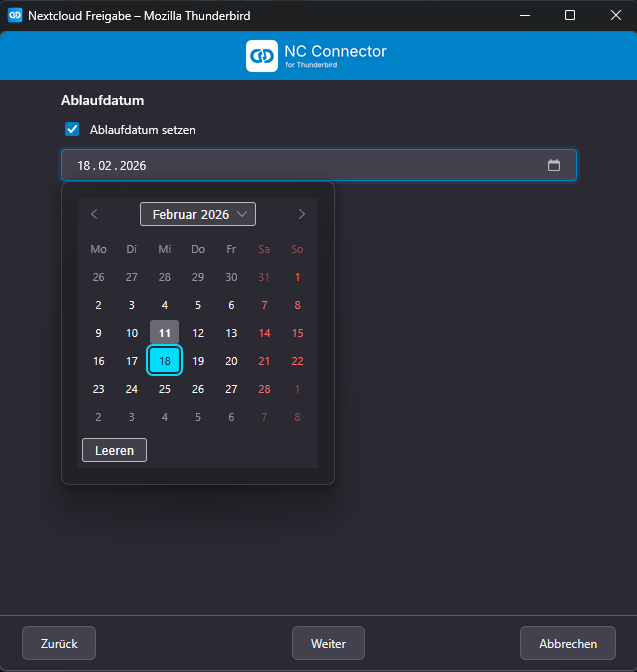
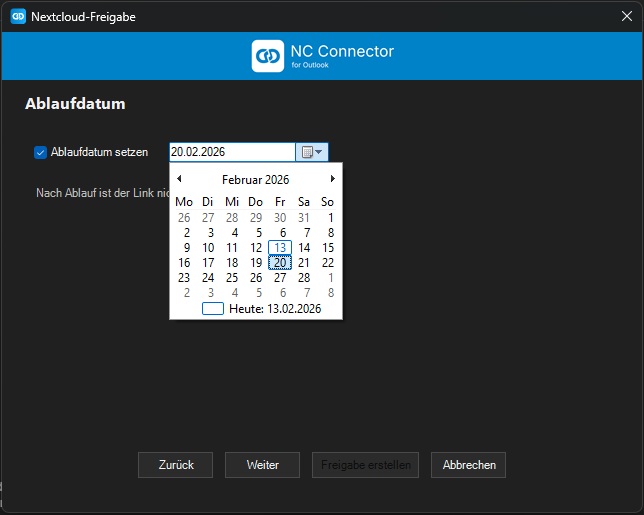
Freigabe zeitlich begrenzen – ein Ablaufdatum im Kalender auswählen
Thunderbird - Freigabe zeitlich begrenzen – ein Ablaufdatum im Kalender auswählen
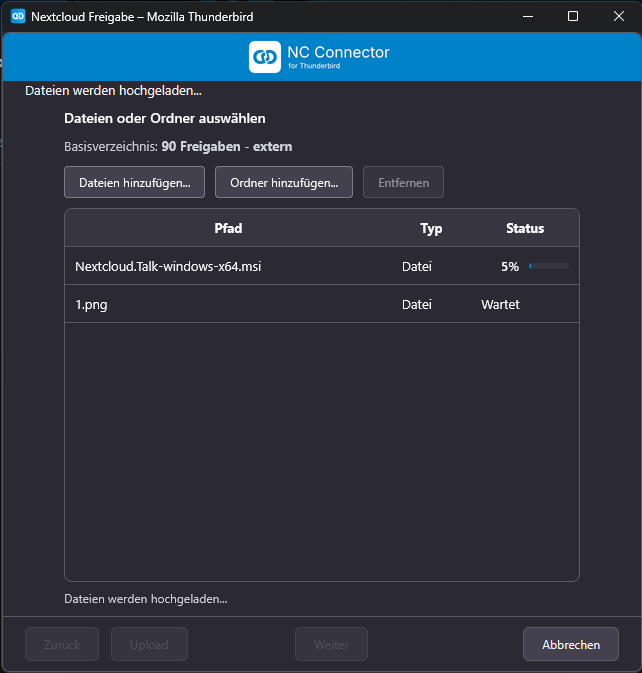
Freigabe zusammenstellen – lokale Dateien und Inhalte aus der Cloud gemeinsam teilen
Thunderbird - Freigabe zusammenstellen – lokale Dateien und Inhalte aus der Cloud gemeinsam teilen
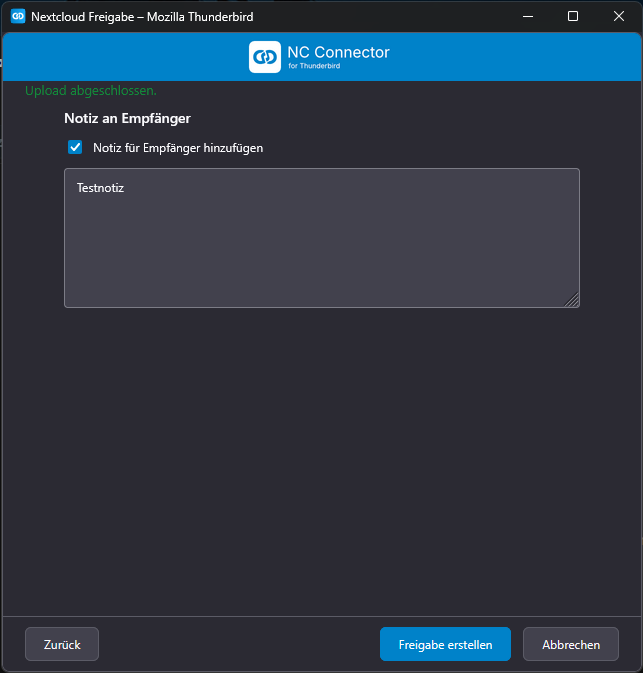
Persönliche Notiz ergänzen – den Empfängern Hinweise zur Freigabe mitgeben
Thunderbird - Persönliche Notiz ergänzen – den Empfängern Hinweise zur Freigabe mitgeben
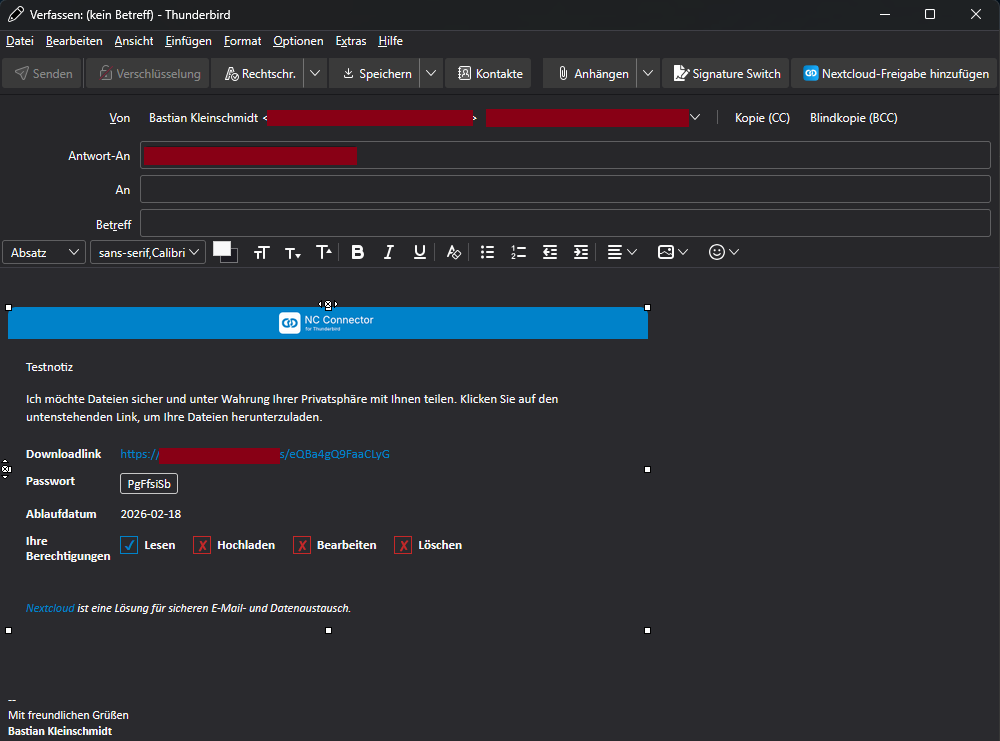
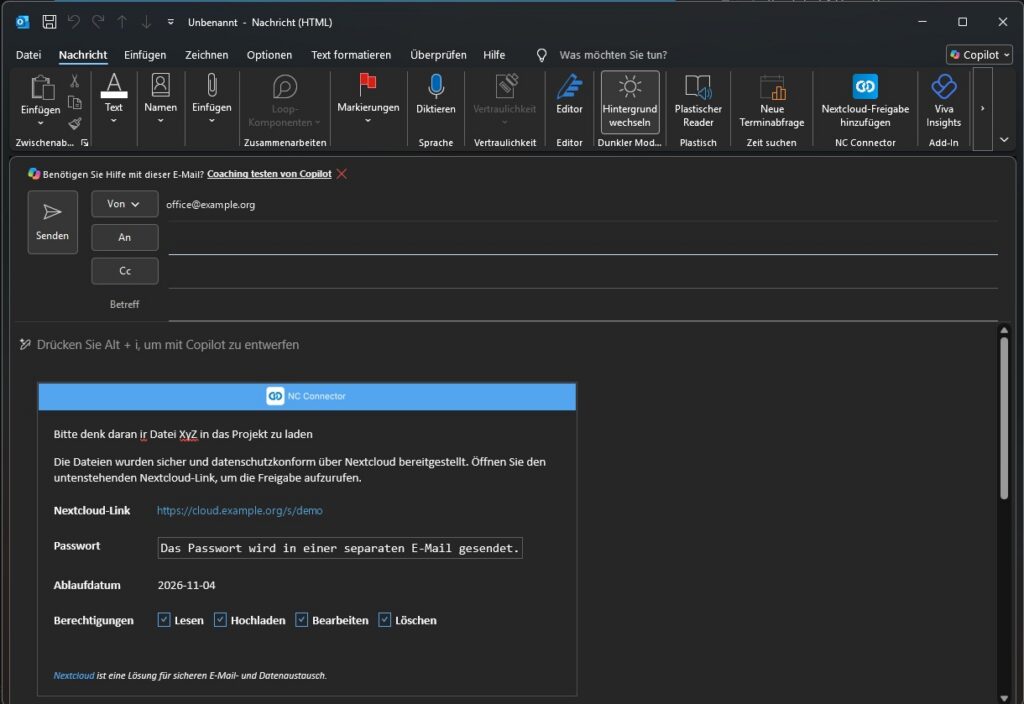
Fertige Freigabe in der E-Mail – mit Link, Ablaufdatum und Berechtigungen
Thunderbird - Fertige Freigabe in der E-Mail – mit Link, Ablaufdatum und Berechtigungen
Dateifreigabe im Ablauf – von der Dateiauswahl zum fertigen Nextcloud-Link in der E-Mail
Thunderbird - Dateifreigabe im Ablauf – von der Dateiauswahl zum fertigen Nextcloud-Link in der E-Mail
Raumplanung im Ablauf – filtern, Verfügbarkeit prüfen und Raum sowie Ressourcen übernehmen
Thunderbird - Raumplanung im Ablauf – filtern, Verfügbarkeit prüfen und Raum sowie Ressourcen übernehmen
Zentrale Signaturen im Ablauf – Vorlage im Backend gestalten und in Thunderbird verwenden
Thunderbird - Zentrale Signaturen im Ablauf – Vorlage im Backend gestalten und in Thunderbird verwenden
Talk-Meeting im Ablauf – Besprechung einrichten und den Teilnahmelink in den Termin einfügen
Thunderbird - Talk-Meeting im Ablauf – Besprechung einrichten und den Teilnahmelink in den Termin einfügen
Dateiquellen im Überblick – der Weg vom ausgewählten Inhalt zur Nextcloud-Freigabe
Thunderbird - Dateiquellen im Überblick – der Weg vom ausgewählten Inhalt zur Nextcloud-Freigabe
1 / 16

NC Connector für Outlook Classic
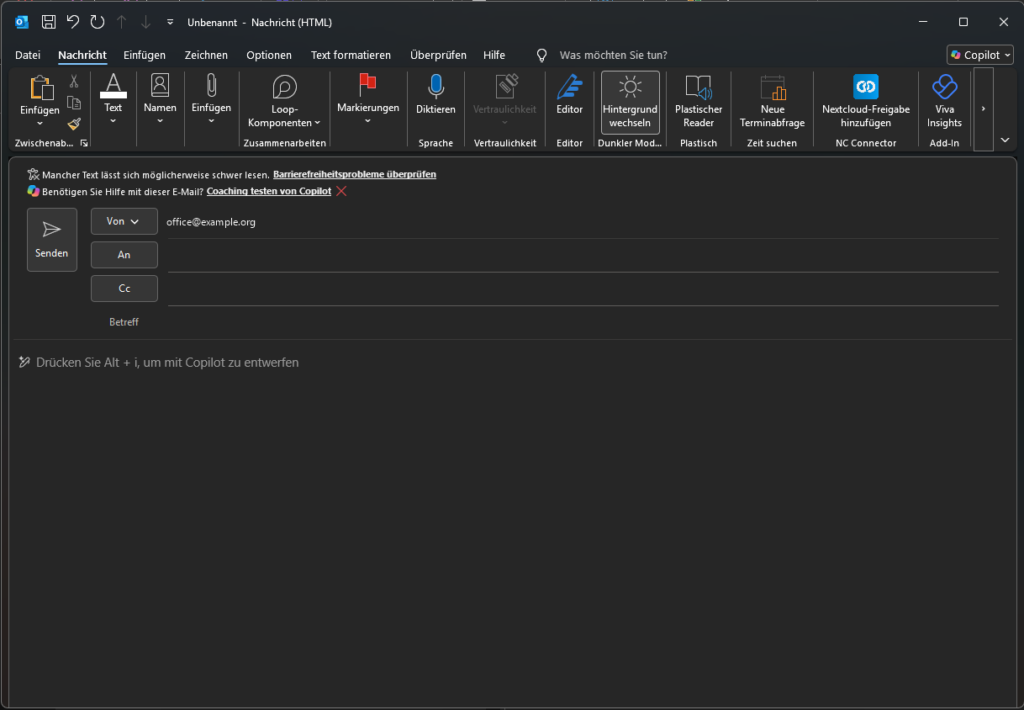
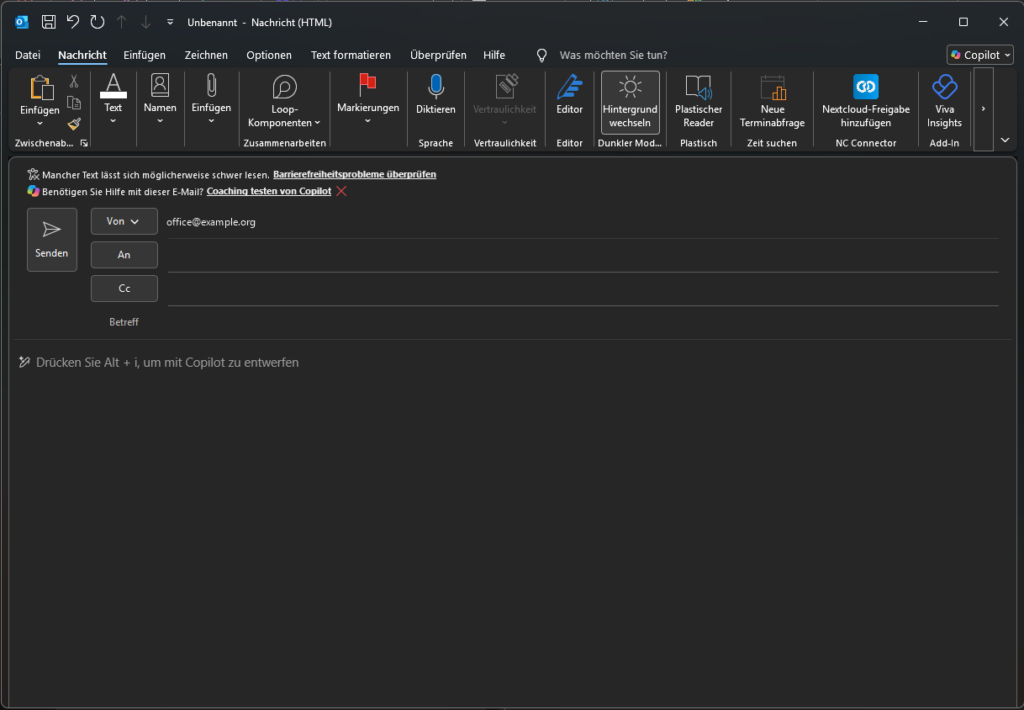
Dateifreigabe starten – NC Connector im Verfassenfenster öffnen
Outlook Classic - Dateifreigabe starten – NC Connector im Verfassenfenster öffnen
Signaturvorlage gestalten – Logo, Text und persönliche Platzhalter zentral pflegen
Outlook Classic - Signaturvorlage gestalten – Logo, Text und persönliche Platzhalter zentral pflegen
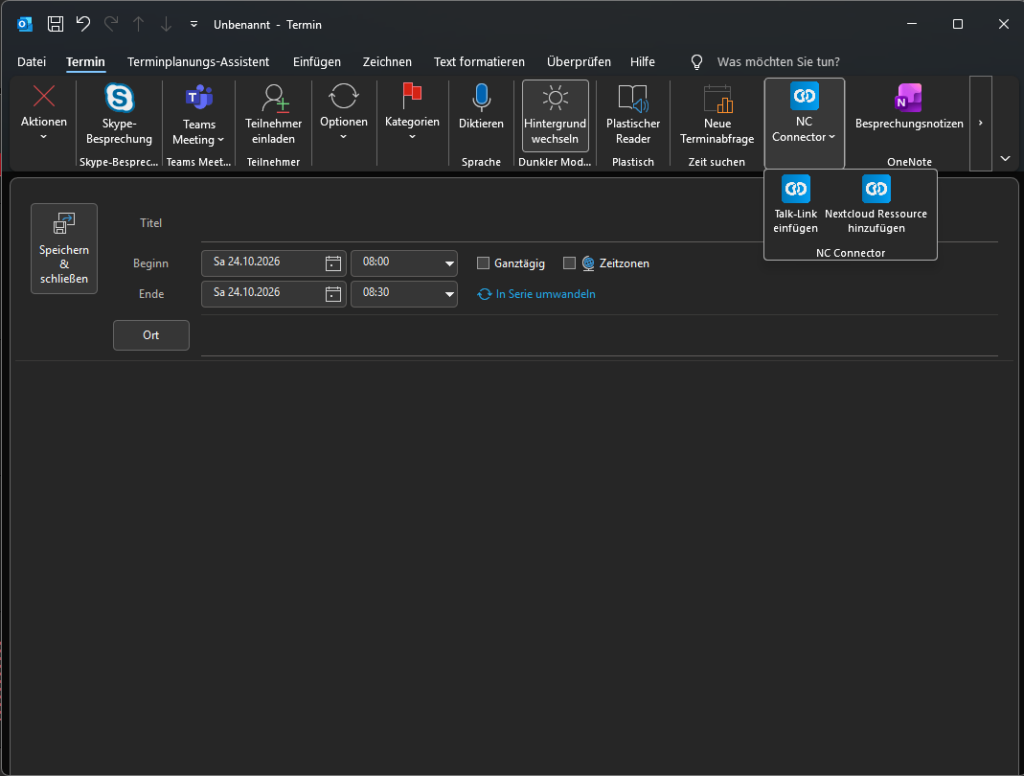
Kalenderfunktionen öffnen – Talk und Ressourcen über das NC-Connector-Menü aufrufen
Outlook Classic - Kalenderfunktionen öffnen – Talk und Ressourcen über das NC-Connector-Menü aufrufen
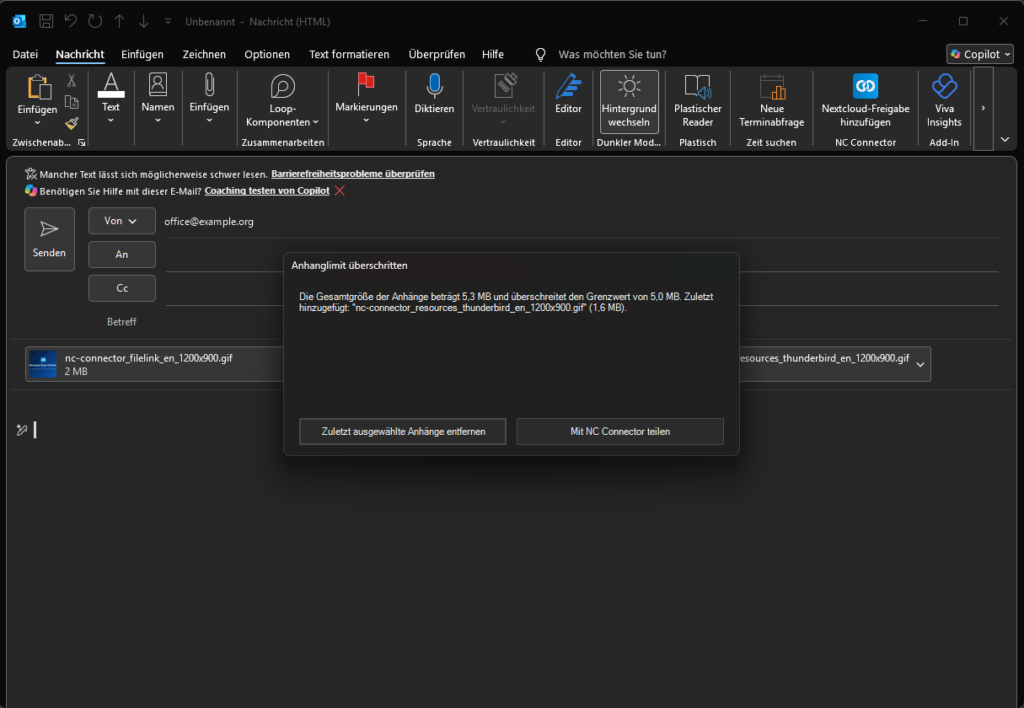
Große Anhänge erkennen – bei überschrittenem Größenlimit zur Nextcloud-Freigabe wechseln
Outlook Classic - Große Anhänge erkennen – bei überschrittenem Größenlimit zur Nextcloud-Freigabe wechseln
Freigabe einrichten – Berechtigungen, Passwort und Passwortzustellung festlegen
Outlook Classic - Freigabe einrichten – Berechtigungen, Passwort und Passwortzustellung festlegen
Räume und Ressourcen auswählen – den Picker über das NC-Connector-Menü im Termin öffnen
Outlook Classic - Räume und Ressourcen auswählen – den Picker über das NC-Connector-Menü im Termin öffnen
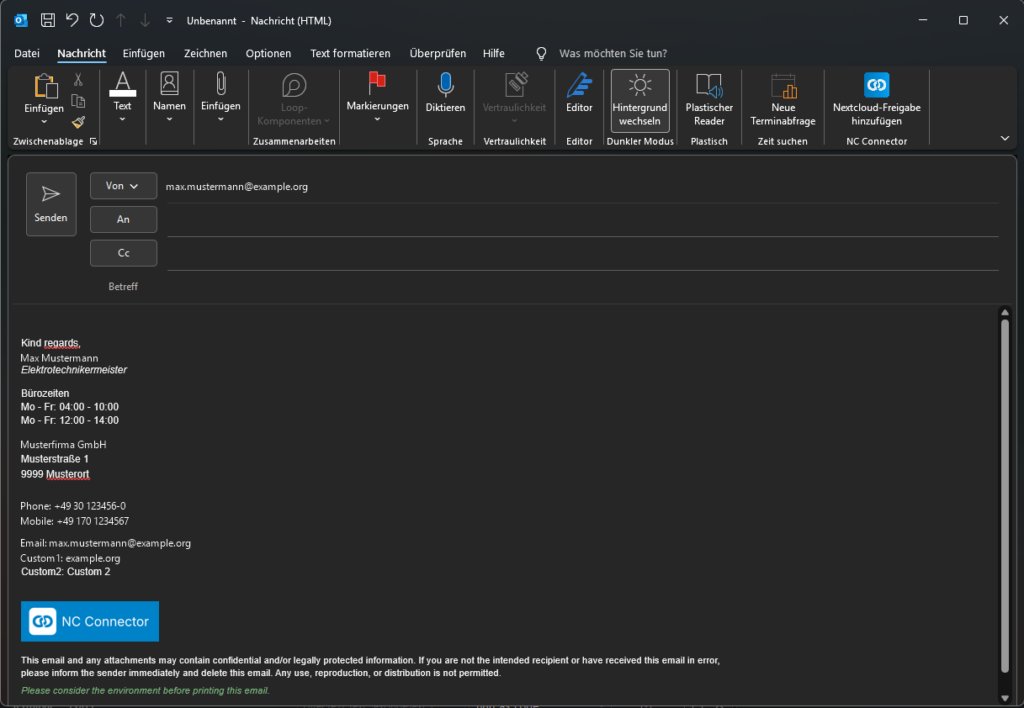
Signaturablauf starten – eine neue Nachricht im Absenderkonto öffnen
Outlook Classic - Signaturablauf starten – eine neue Nachricht im Absenderkonto öffnen
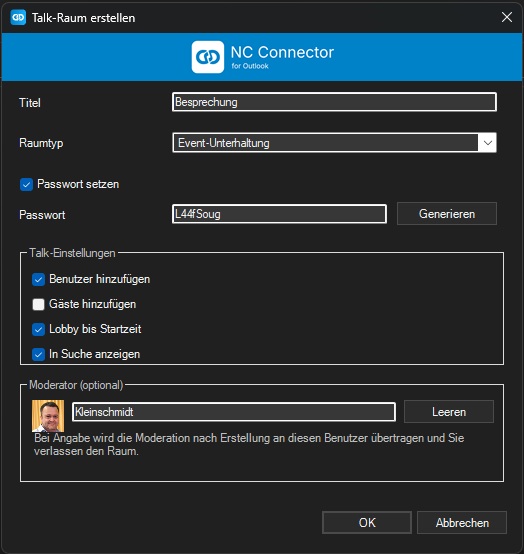
Talk-Meeting einrichten – Raumtyp, Passwort, Lobby und Moderation festlegen
Outlook Classic - Talk-Meeting einrichten – Raumtyp, Passwort, Lobby und Moderation festlegen
Freigabe zeitlich begrenzen – ein Ablaufdatum im Kalender auswählen
Outlook Classic - Freigabe zeitlich begrenzen – ein Ablaufdatum im Kalender auswählen
Raum und Ausstattung zusammenstellen – filtern, Verfügbarkeit prüfen und Details ansehen
Outlook Classic - Raum und Ausstattung zusammenstellen – filtern, Verfügbarkeit prüfen und Details ansehen
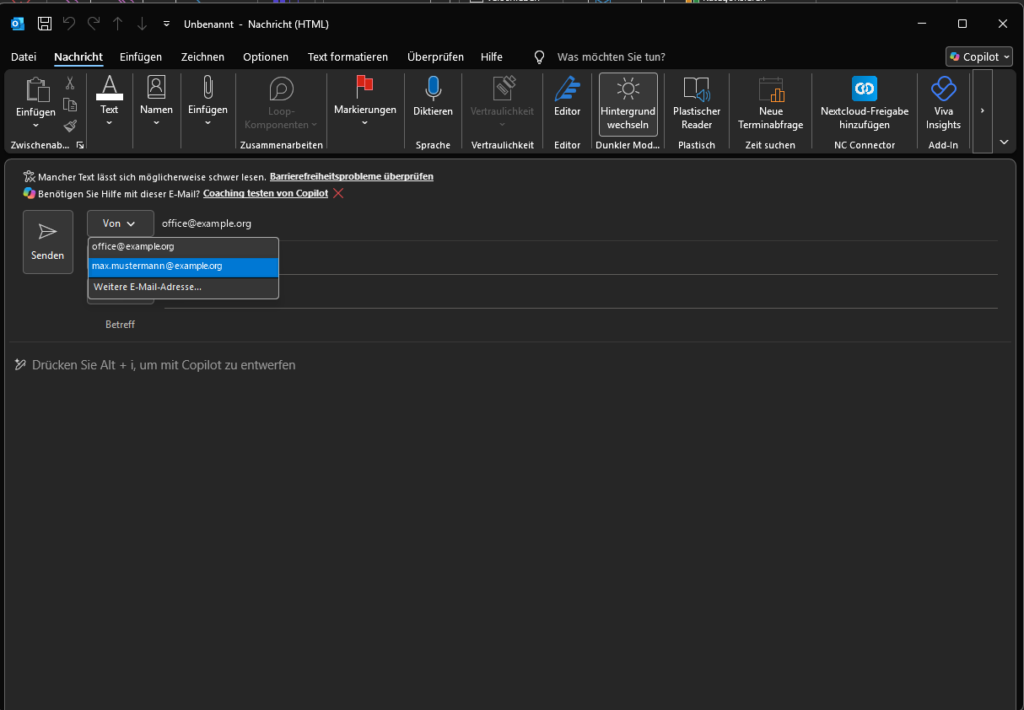
Absender wechseln – das Konto für die passende persönliche Signatur auswählen
Outlook Classic - Absender wechseln – das Konto für die passende persönliche Signatur auswählen
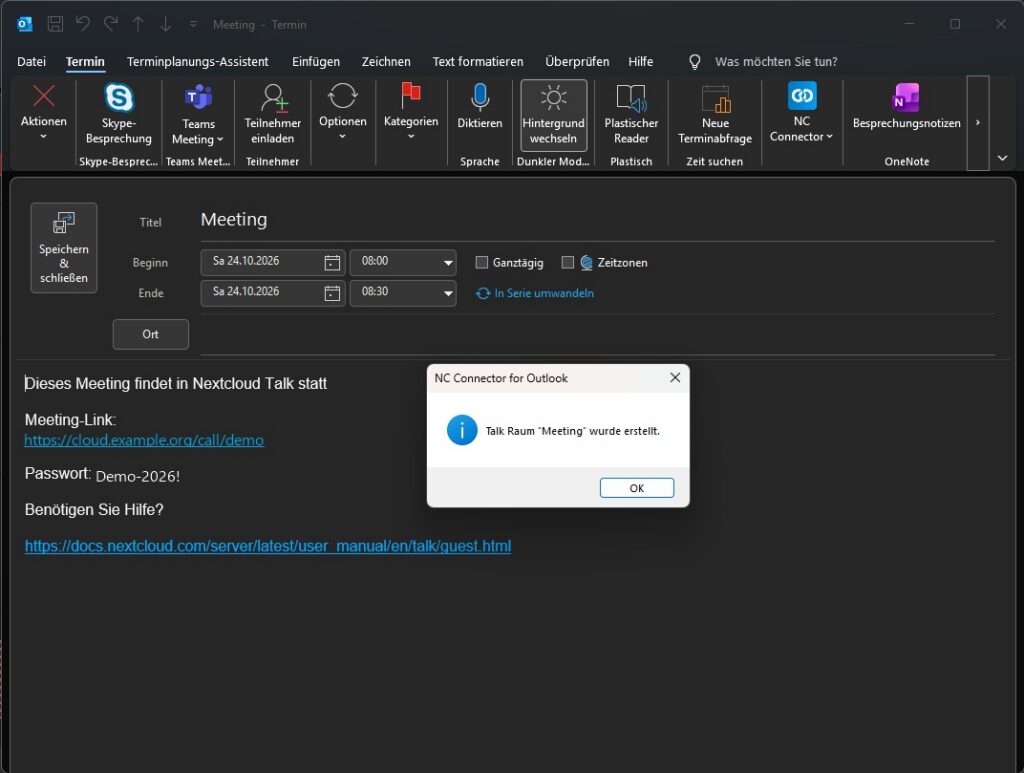
Talk-Einladung im Kalender – Meeting-Link und Zugangsdaten direkt im Termin
Outlook Classic - Talk-Einladung im Kalender – Meeting-Link und Zugangsdaten direkt im Termin
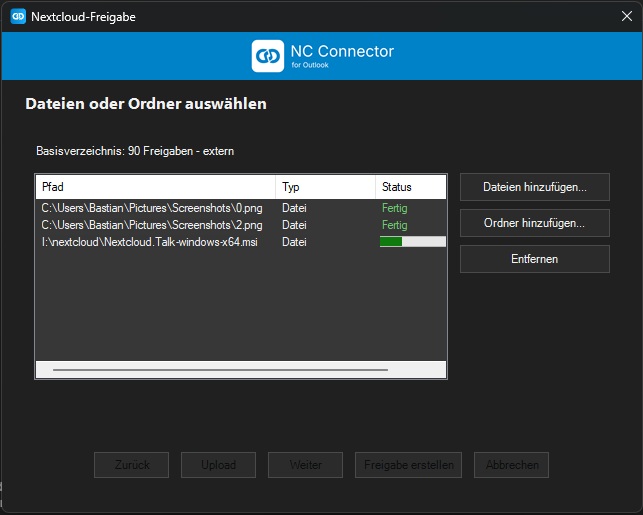
Freigabe zusammenstellen – Dateien und Ordner für die gemeinsame Freigabe auswählen
Outlook Classic - Freigabe zusammenstellen – Dateien und Ordner für die gemeinsame Freigabe auswählen
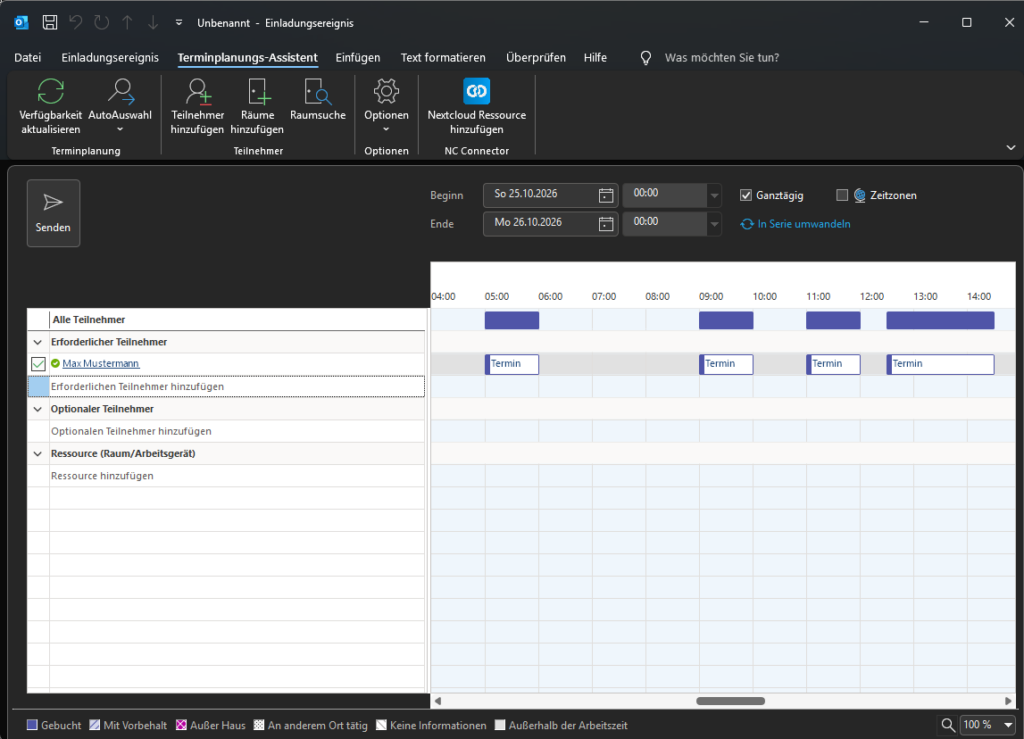
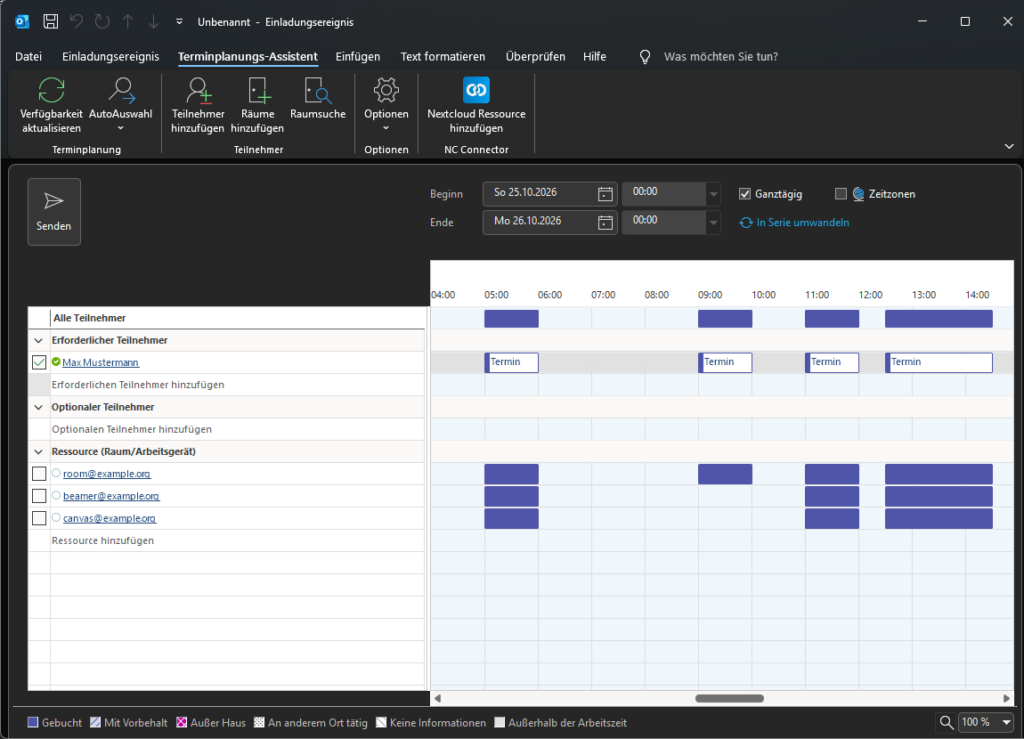
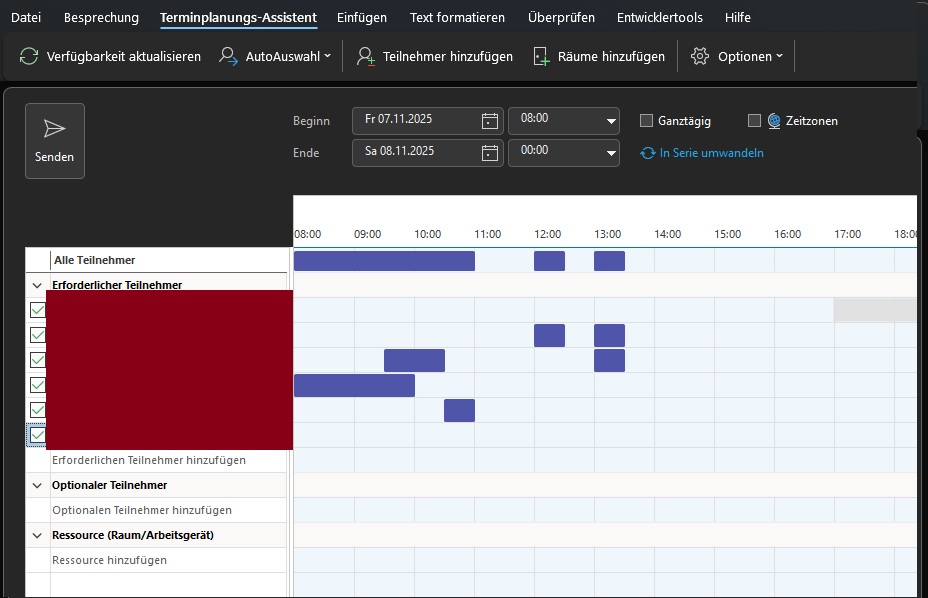
Räume als Teilnehmer im Termin – freie und belegte Zeiten im Terminplanungs-Assistenten vergleichen
Outlook Classic - Räume als Teilnehmer im Termin – freie und belegte Zeiten im Terminplanungs-Assistenten vergleichen
Persönliche Signatur in der E-Mail – zentrale Vorlage mit Kontaktdaten und Firmenlogo
Outlook Classic - Persönliche Signatur in der E-Mail – zentrale Vorlage mit Kontaktdaten und Firmenlogo
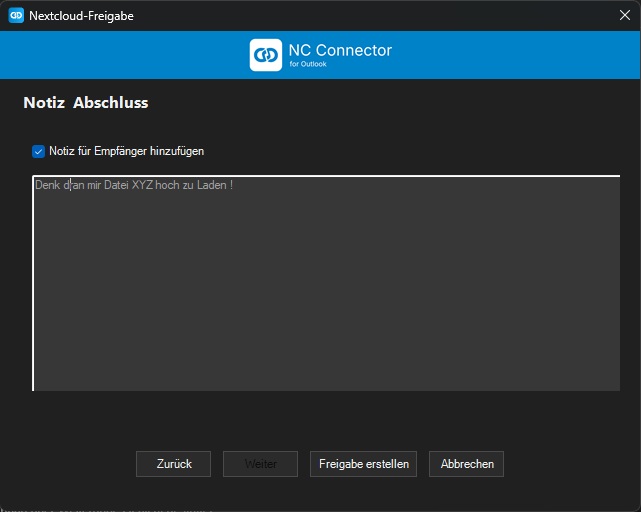
Persönliche Notiz ergänzen – den Empfängern Hinweise zur Freigabe mitgeben
Outlook Classic - Persönliche Notiz ergänzen – den Empfängern Hinweise zur Freigabe mitgeben
Ressourcen im Tagesverlauf – freie und belegte Zeitfenster im Verfügbarkeitskalender prüfen
Outlook Classic - Ressourcen im Tagesverlauf – freie und belegte Zeitfenster im Verfügbarkeitskalender prüfen
Fertige Freigabe in der E-Mail – mit Link, Ablaufdatum und Berechtigungen
Outlook Classic - Fertige Freigabe in der E-Mail – mit Link, Ablaufdatum und Berechtigungen
Dateifreigabe im Ablauf – von der Dateiauswahl zum fertigen Nextcloud-Link in der E-Mail
Outlook Classic - Dateifreigabe im Ablauf – von der Dateiauswahl zum fertigen Nextcloud-Link in der E-Mail
Raumplanung im Ablauf – filtern, Verfügbarkeit prüfen und Raum sowie Ressourcen übernehmen
Outlook Classic - Raumplanung im Ablauf – filtern, Verfügbarkeit prüfen und Raum sowie Ressourcen übernehmen
Zentrale Signaturen im Ablauf – Vorlage im Backend gestalten und in Outlook Classic verwenden
Outlook Classic - Zentrale Signaturen im Ablauf – Vorlage im Backend gestalten und in Outlook Classic verwenden
Talk-Meeting im Ablauf – Besprechung einrichten und den Teilnahmelink in den Termin einfügen
Outlook Classic - Talk-Meeting im Ablauf – Besprechung einrichten und den Teilnahmelink in den Termin einfügen
Gemeinsam einen Termin finden – freie und belegte Zeiten im Terminplanungs-Assistenten vergleichen
Outlook Classic - Gemeinsam einen Termin finden – freie und belegte Zeiten im Terminplanungs-Assistenten vergleichen
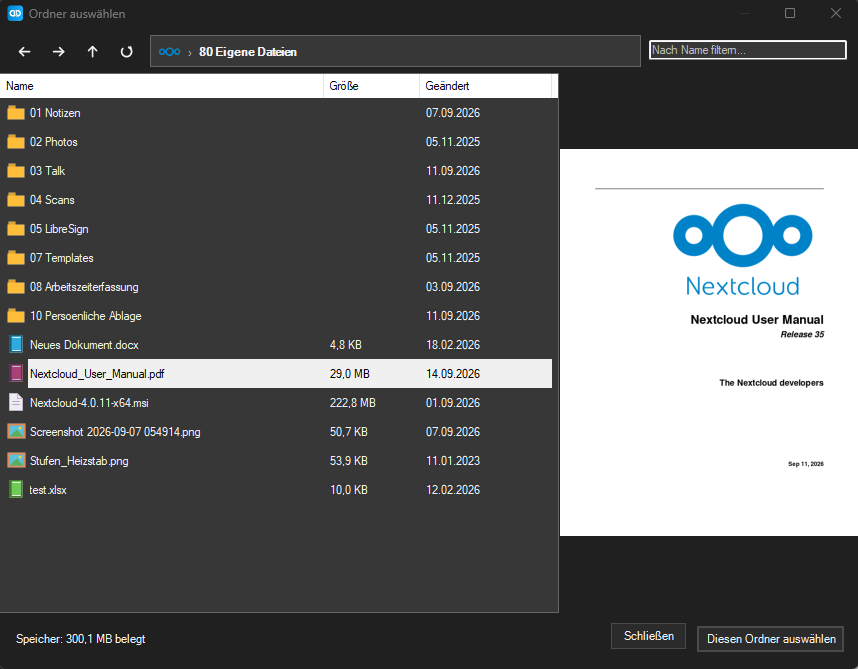
Meine Nextcloud durchsuchen – Ordner auswählen und Dateien in der Vorschau ansehen
Outlook Classic - Meine Nextcloud durchsuchen – Ordner auswählen und Dateien in der Vorschau ansehen
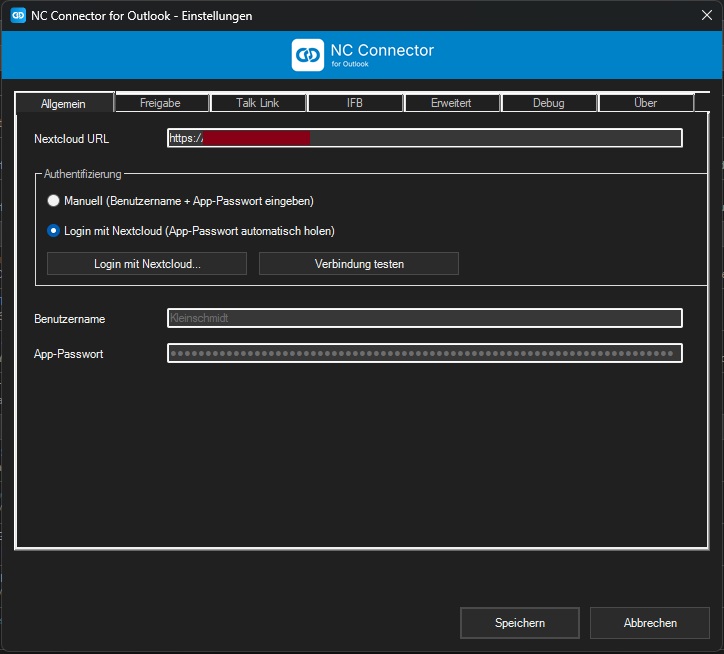
Nextcloud verbinden – Anmeldung einrichten und die Verbindung prüfen
Outlook Classic - Nextcloud verbinden – Anmeldung einrichten und die Verbindung prüfen
1 / 25

// EXTERN DOKUMENTIERT

Von Hochschul- und Forschungs-IT dokumentiert

Öffentliche Anleitungen anderer Organisationen zeigen, wie NC Connector in bestehenden Nextcloud-Umgebungen eingesetzt wird.

Universität Greifswald

Das Universitätsrechenzentrum erklärt die Einrichtung von NC Connector und die automatische Bereitstellung großer Anhänge über die eigene Nextcloud.

SURF

SURF beschreibt die Verbindung mit SURF Works und das direkte Erstellen von Nextcloud-Talk-Terminen in Thunderbird.

Die Anleitungen wurden von den jeweiligen Organisationen unabhängig veröffentlicht.

// OPEN SOURCE

… damit Teams prüfen können, was mit ihren Daten passiert.

NC Connector ist Open Source. E-Mail-Inhalte und freigegebene Dateien werden nicht über einen NC-Connector-Content-Proxy übertragen. Die Verarbeitung erfolgt zwischen Client, Ihrer Nextcloud und den von Ihnen gewählten Speicherquellen. Kein Tracking.

  • AGPL-3.0
  • Kein Vendor Lock-in
  • Kein Tracking
  • Self-hosted

NC Connector in Zahlen

GitHub Stars (gesamt)

88

Add-on-Nutzer

2.406

Thunderbird + Outlook, letzte 21 Arbeitstage

ATN Reviews

3

Ø 5,00 / 5

Stand: 29.10.2026 03:09 UTC

Das sagen unsere Kunden

Kundenbewertungen lesen

// JETZT STARTEN

Ein Benutzer kostenlos. Pro für Ihr Team.

Mit dem Community-Backend nutzt ein Nextcloud-Benutzer den vollständigen Funktionsumfang dauerhaft kostenlos. Für Teams beginnt Pro bei fünf Seats; jeder Seat entspricht einem Nextcloud-Benutzerkonto und kostet bei Neuabschlüssen 1 € pro Monat zzgl. Umsatzsteuer (bei 19 %: 1,19 € brutto). Für laufende Abos bleibt der vereinbarte Preis erhalten.

Für ein Benutzerkonto dauerhaft kostenlos: Community-Backend installieren.

Fragen zur Einführung oder Lizenzierung? Kontakt aufnehmen.

PRODUKT-DEMO · THUNDERBIRD

NC Connector in Aktion